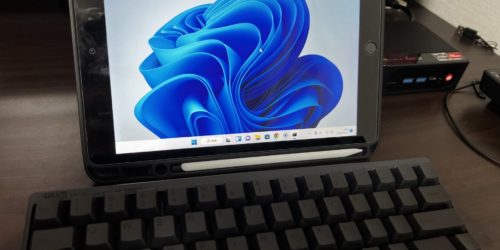
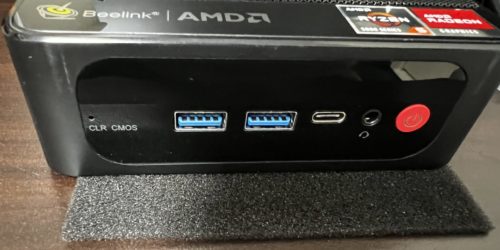
【プログラマーのためのキーボード】HHKB Professional HYBRID 英語配列を1年使用レビュー。購入すべき!!
HHKB(Happy Hacking Keyboard) Professional HYBRID を使用し始めて1年(と少し)になるのでレビューしたいと思います。
そもそもHHKBとは
PFUというメーカーのキーボードで、なんと今年で25周年を迎えた高級キーボード。
馬の鞍になぞらえた名言で有名ですね。
アメリカ西部のカウボーイたちは、馬が死ぬと馬はそこに残していくが、どんなに砂漠を歩こうとも、鞍は自分で担いで往く。
馬は消耗品であり、鞍は自分の体に馴染んだインタフェースだからだ。
いまやパソコンは消耗品であり、キーボードは大切な、生涯使えるインタフェースであることを忘れてはいけない。
HHKB
購入に至った経緯
新卒で入社した当時の直属の上司からHHKBを紹介され、
「プロとしてプログラムを書くなら、これを持たないと」
なんて言われ、ずっと気になっていました。
欲しいとは思っていましたが、三万円前後もするキーボードとなると
なかなか手が出せず、気づけば数年たっていました。
ちなみに、その上司はHHKBを持っていません(笑)
去年の四月、仕事で新しい現場に出た際に、
ふとした会話でキーボードの話をしており、HHKB欲の熱が限界点に!
購入したHHKB Professional HYBRID 英語配列/墨!
Classicは選択肢になし
有線専用機なので選択肢から除外しました。
最上位のType-sに比べて1万円ほど安いのは魅力的ですが、
Bluetoothの無線接続は便利すぎるし、有線接続も可能なので、
しっかりと大は小を兼ねるHYBRID以上を選ぶのが正解かと私は思います。
Bluetoothに4台接続できるし、キーボードショートカットで切り替えもスムーズなので。
会社や自宅のデスクトップPCを使用し、常時接続(他PCでHHKBを使用しない)であれば
classicでよい気がします。
もし自宅にデスクトップPCを置くかPCを自作するなどしたら、classicの追加導入もありだなぁ。。
と、妄想だけは広がります。
Type-Sを選ばなかった理由
Type-S という静音モデルと迷ったけど、、、
「あえて!!」
Type-Sを選びませんでした。
理由としては
打鍵感と一緒に打鍵音を楽しみたかったから
ちなみに周りの人を考慮して、音が少しでも静かな方がよければType-Sを選ぶべきなんでしょうけど、
私は気にせず、むしろ打鍵音を楽しみたかったのです。
商品到着!
購入から2日程度で到着しました。
段ボールには製造元の「PFU」の文字がありました。
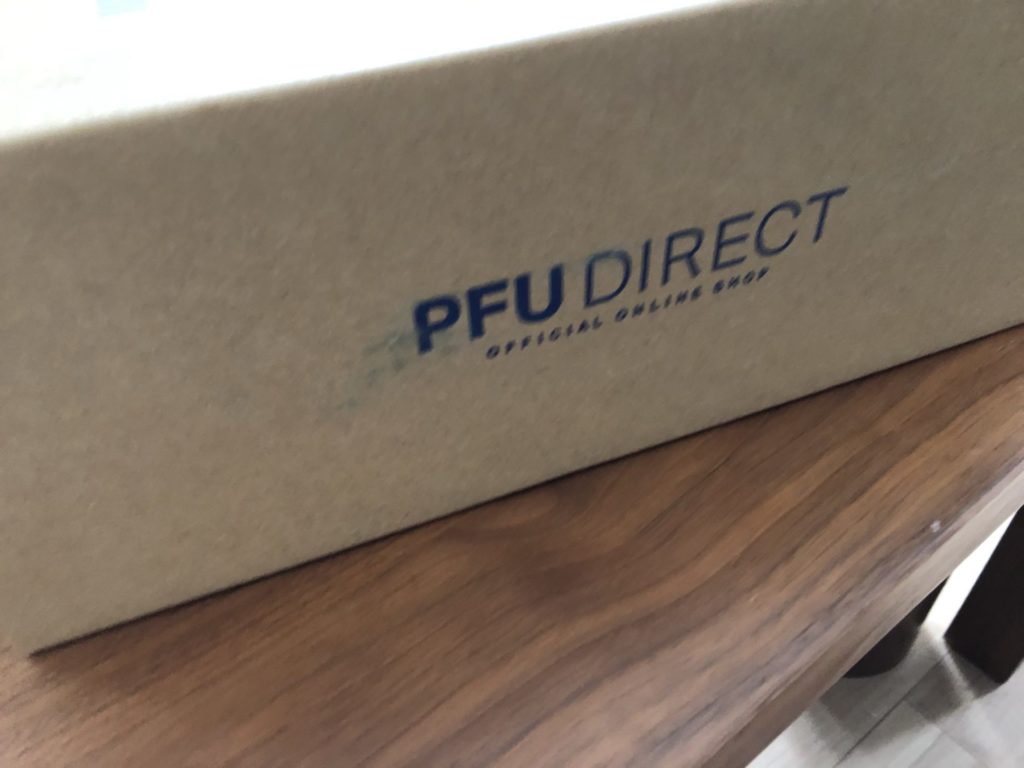
外箱はこんな感じでした。
箱の質感もかなりよいですね。
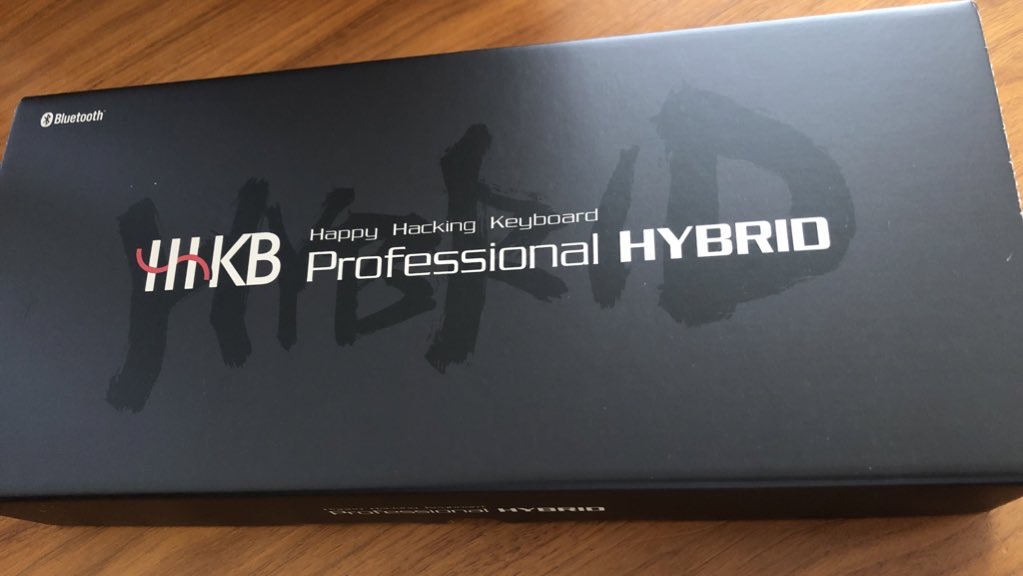
そしていよいよ中身!
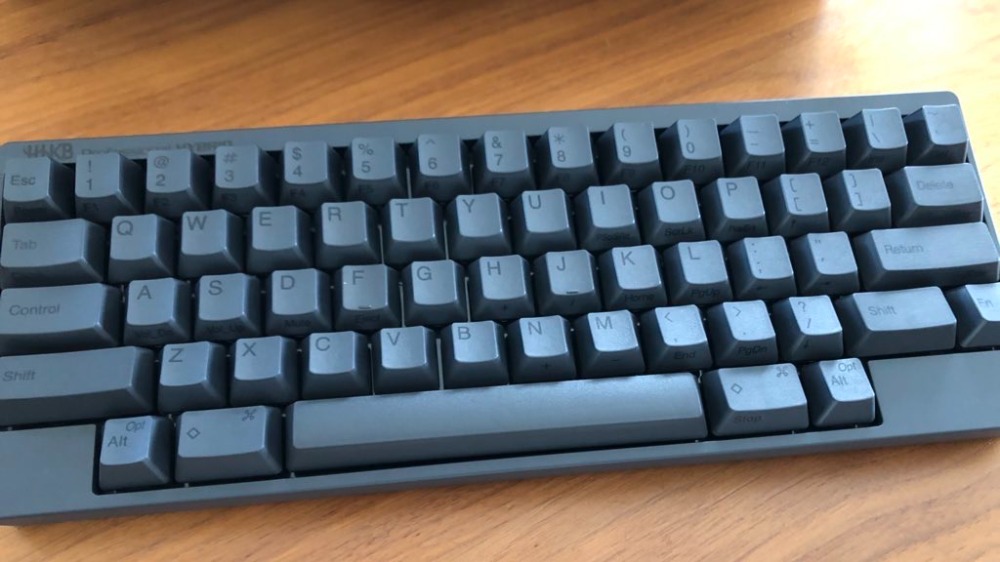
期待通りの質感!打鍵感!
刻印もさりげなくて良い。
とてつもなく満たされる所有欲!
早く使い倒して慣れるぞ!!
1年間使用してみて
キー配置について
英語(US)配列共通の配置に関して
プログラムや設計書を書くときによく使う
大かっこ([])が横並びで配置されていたり
イコール(=)が[Shift]キーを使わずに1つのキーだけで押せること
など、英語配列でよく言われているメリットを肌で感じました。
皆様のおっしゃる通りです。
英語配列の記号配置が自然すぎて最高。
HHKB特有の配置(英語配列版)に関して
配置されているキーが絞られており、限りなく指の移動距離を少なく入力がを実現されています。
プログラマー・システムエンジニアにはもってこいのキーボード。
キーの数が少ないことで使いずらそうな印象を受けがちだが、
ファンクションキー(Fn)との組み合わせでカーソル移動(←↑→↓)やページ移動等を実現しています。
今まで1つのキーを押せば実現していた操作を、2つ押さないといけないなんて。。。
杞憂に終わります。
Enterキー([Return])の右下に[Fn]キーがあり、右手の小指を[Fn]キーの上に置き、
自然に他の指を下ろすと
人差し指や中指の位置に矢印のキーがあるのです。
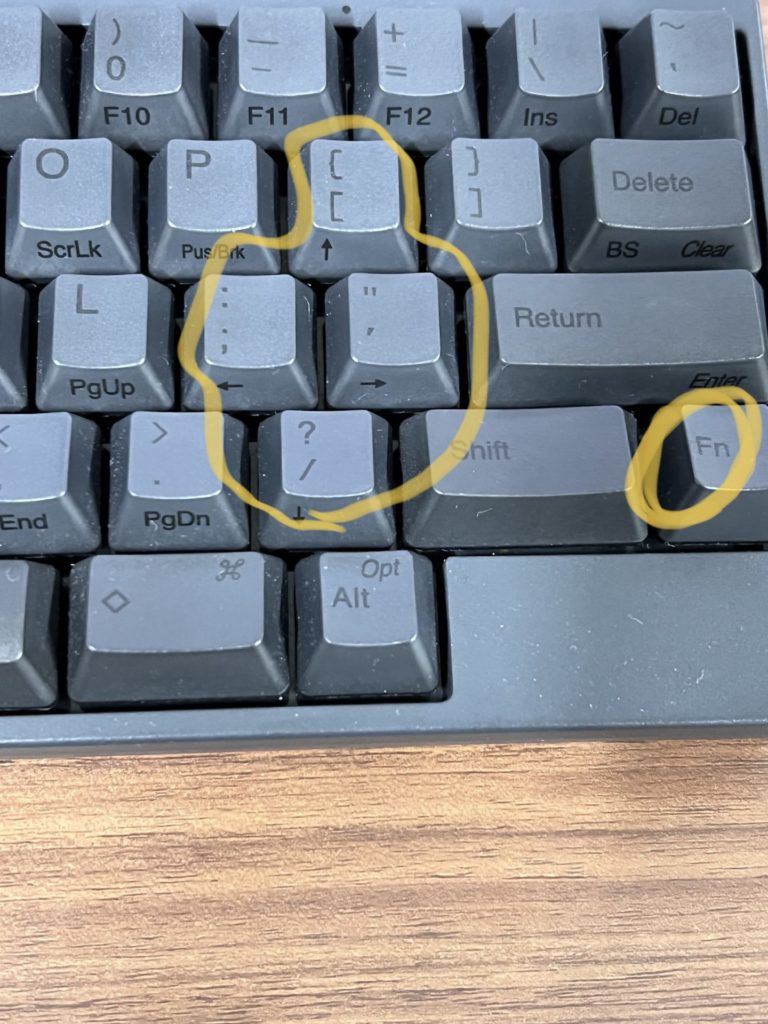
本当によく考え抜かれたキー配置で、よく使うキーほど[Fn]キーを押しながら指が自然な位置に来るようにできていました。
ちなみにキーボードの裏面のフタを開けるとDIPキーというキーボードの設定で4番目(SW4)をオンにすると、左下の[Windows]キーも[Fn]キーとして使えます。
個人的に[Windows]キーはいつも左側を押してしまうので、[Fn]キーの割当は行わず、
そのまま[Windows]キーとして使用しています。
右手の[Fn]キーだけで十分でした。
打鍵感について
期待通りの打ち心地、音の響きでした。
叩いている感をより味わいたいため、Type-Sを選びませんでしたので
これでよかったかなと思います。
電池持ち・電池交換について
一般的なアルカリ電池を使用して3〜4ヶ月程度持ちました。
1年間で通算3回交換しました。
メインは毎日の仕事で利用しているので
8時間 x 20日 x 3 = 480時間
に加えて仕事以外に50時間使用しても530時間
十分すぎるくらいの電池持ちかとは思います。
イマドキ充電式が主流ではありますが、
いつでもどこでも電池があればパッと入れ替えられるのは個人的に良いと思いました。
充電式でケーブルに繋いでいると無線式の意味がないですし、美しくない。
エコのことを考え出した時は、単三のリチウムイオン電池を検討しますかね。。
HHKBと合わせて購入したものについて
バード電子のトランクケース
手持ちで運ぶことを想定するとめちゃくちゃカッコいい。
ですが、、
私がHHKBを購入した時点で既に販売終了した商品でした。
どうしても欲しかったので、メルカリでほぼ定価の中古(幸いにも使用回数が少ない)ものがあったので購入しました。
最初は良かったけど、結局通勤中はバッグに入れて運ぶことが多いので
むしろサイズ的に邪魔、、、
コンパクトなケースも購入して使い分けができれば良いのかなと思います。


キートップ引き抜き工具
Amazonでお手頃価格のキートップ引き抜き工具を購入しました。
お高いキーボードなので、メンテナンスにも気持ちが入ります。
キーの隙間に入ったホコリを取り除くため、キートップを外スタ目の道具ですね。
上で紹介したトランクケースに一緒に入れています。


USB Type-Cケーブル
突然の電池切れ、Bluetoothが使えない端末を使用するケースを想定して購入。
これが意外と重宝することがありまして、
自社PCではBIOSロックがかかっていて、BIOSのパスワード入力画面ではBluetoothが使用できない。。
もう一つTyoe-Cケーブルを購入し、PC側に置いています。
購入したのはAnker製のケーブル。
セブンイレブンに売っていて仕事の昼休みに購入しました。
良くなかった点
英語配列キーボードの壁
英語キーボードを使うこと自体はすぐに慣れるし、むしろ配列的に打ちやすいです。
問題になるのが2点。
1点めはWindowsのキーボードの言語設定を変更すると再起動(サインアウトでも良かったかも)が必要という点
自分しか使わない端末では、一度設定すれば良いですが、
一時的に日本語キーボードの設定に戻すみたいなことができない。
2点目は日本語キーボードが打ちづらくなる。
HHKB(といいうより英語配列)が使用できない環境で日本語キーボードを打つと記号系の配置場所を間違える。。
日本語配列を買うべきだったか、、、
否、こういう逆境の中でもこだわって使用することこそがカッコよい。はず、、、
最後に
HHKBは非常にいいキーボードだと思います。
昨今の世の状況により販売価格が上がったりしていますが、本当に必要としているならば迷いながらも購入をおすすめします。
キートップも値上がりして躊躇してますが、そのうち無刻印化したいなぁ。