Windowsのファイルの拡張子の表示と隠しファイルの表示方法
よくあるそもそも~とは、が嫌いなので先に答えを。
両設定の共通手順概要
- エクスプローラー(フォルダー)を開く
- 画面上部の「・・・」から「オプション」を開く
- フォルダーオプションの「表示」タブに切り替え
- 詳細設定 内の項目を選択
- (各項目を変更する)
- 「OK」または「適用(A)」を押下
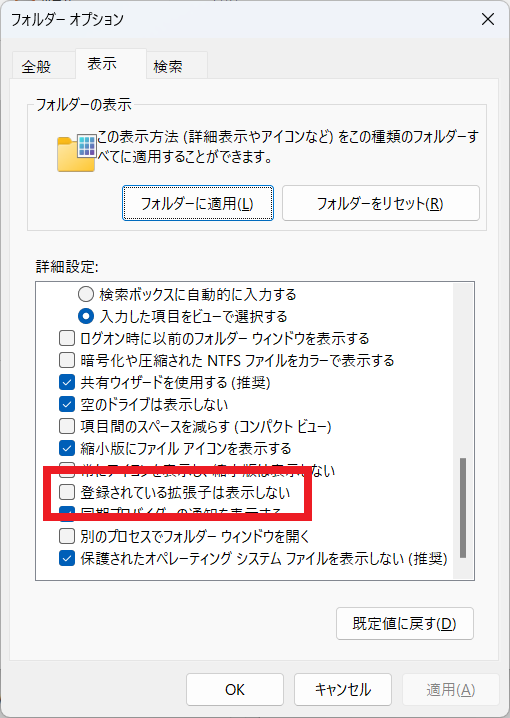
ファイルの拡張子を表示する
上記で開いたフォルダーオプションから
ファイルおよびフォルダー欄の
「登録されている拡張子は表示しない」
のチェックボックスを外す
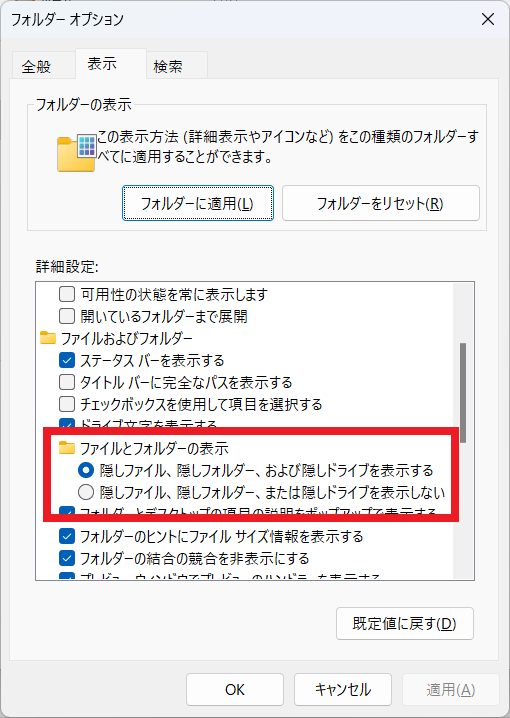
隠しファイルの表示
上記で開いたフォルダーオプションから
ファイルおよびフォルダー > ファイルとフォルダーの表示
欄にあるラジオボタンで
「隠しファイル、隠しフォルダー、および隠しドライブを表示する」
を選択する
両設定の共通手順詳細
最初に説明した共通手順の詳細な説明。
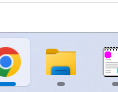
エクスプローラー(フォルダー)を開く
フォルダーアイコンをクリックする
もしくは[Windows]キー と「E」でショートカット起動
画面上部の「・・・」から「オプション」を開く


フォルダーオプションの「表示」タブに切り替え