メイン兼開発用PCの初期環境構築
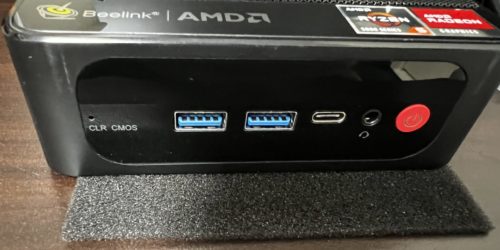
メインPC用にミニPCを購入したのでインストールしたもの、設定内容などを紹介。
購入時の記事はこちら。
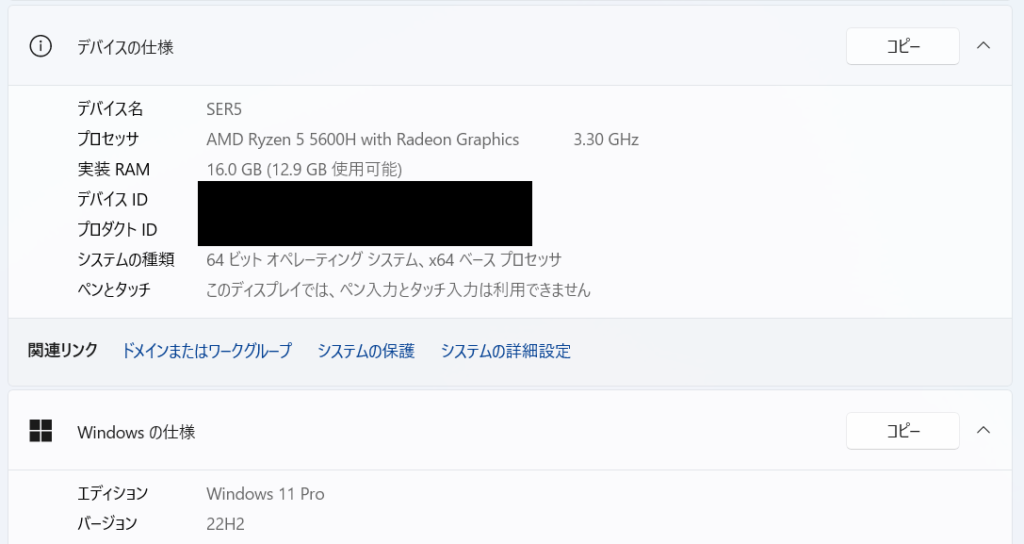
スペックは下記の通り
| OS | Windows 11 Pro |
| CPU | AMD Ryzen5 5600H |
| メモリ | 16GB |
| ストレージ | SSD 500GB |
不要アプリのアンインストール
絶対使わないだろうなってアプリをアンインストール。
必要・不要は人によるので割愛
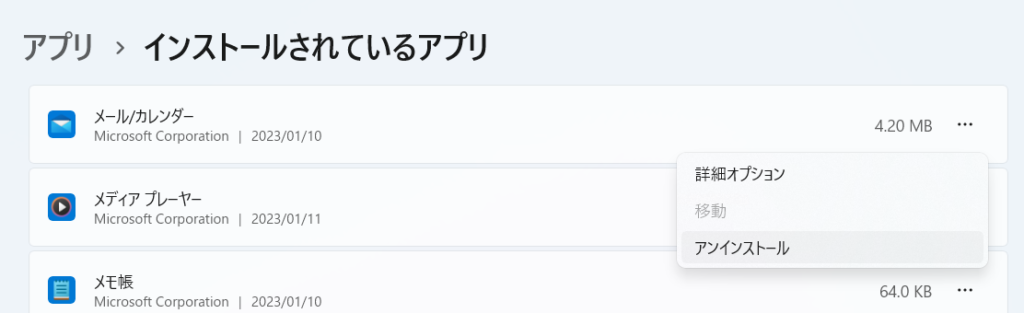
設定 > アプリ > インストールしているアプリ
から対象のアプリ右の「・・・」から「アンインストール」押下
Beelink SER5は日本のメーカーPCと違って余分なアプリは多くないけど、
それでも5~10個ほど消した。
構築作業中に欲しいアプリを先にインストール
- Chrome
- LINE
- Spotify
Google Chrome
言わずと知れたWebブラウザ
これがないと始まらないよね。
インストールはブラウザから。
Chromeインストールのためだけに1度きりのEdge(Windowsの標準ブラウザ)の出番!
https://www.google.com/intl/ja_jp/chrome/
LINE
作業中に連絡来た時用。
なんかWindowsの初期状態から入ってた。
クリックしたらダウンロードされたからアプリ本体は入ってない状態だったのかな?
Microsoft Storeからインストールできる
Spotify
作業用BGMとして。
LINEと同じく最初から入ってた。
音楽のサブスクはSpotifyが好き。
Explorerの隠しファイル、拡張子設定変更
やり方は別記事に記載。
Windowsのファイルの拡張子の表示と隠しファイルの表示方法
Windowsの機能の有効化で設定するもの
[Windows]押下後、「Windowsの機能の有効化または無効化」を入力して出てくる画面(コントロールパネルからも遷移可能)を開き、
Windowsで使う設定のものを有効にする。
※Windows Pro OSでしか利用できない機能もあるので、Windows HOMEを使っている場合は利用できないので注意
Hyper-V
ハイパーバイザー型の仮想ツール。
仮想環境を使うので有効にする。
Windows Pro OSのみ
Linux用 Windowsサブシステム
最近では開発環境構築するならWSLの方が人気みたい。
作り直したり、壊してもやり直し楽ですもんね。
今回有効化を見送った「Windowsサンドボックス」
とりあえず試したい環境とか、セットアップのデモを見せる際に使ってみたいなぁと思いはあるけど、
今のところ利用予定がないのでパス。
Windows サンドボックスは、アプリケーションを単独で安全に実行するための軽量のデスクトップ環境を提供します。 Windows サンドボックス環境内にインストールされたソフトウェアは “サンドボックス化” されたままになり、ホスト コンピューターとは別に実行されます。
サンドボックスは一時的なものです。 サンドボックスを閉じると、すべてのソフトウェアとファイル、および状態が削除されます。 アプリケーションを開くごとに、サンドボックスの新しいインスタンスを取得します。 ただし、Windows 11 ビルド 22509 以降、データは仮想化環境内から開始された再起動を通じて保持されることに注意してください。これは、OS の再起動が必要なアプリケーションのインストールに役立ちます。
https://learn.microsoft.com/ja-jp/windows/security/threat-protection/windows-sandbox/windows-sandbox-overview
とりあえず必要なことが確定しているアプリのインストール
サクラエディタ
軽量テキストエディタのサクラエディタ
業務でも大変お世話になっております。
https://sakura-editor.github.io/
Orchis
ランチャーアプリ。
昔はランチャーアプリとか使わない派だったけど、
使わなくなった自分が馬鹿だと知った。
HHKBを買ってから、よりキーボードだけでの操作にこだわりだすと、
こいつは神ツール。
https://forest.watch.impress.co.jp/library/software/orchis/
Everything
超々高速ファイル検索ツール。
エクスプローラーの検索なんて遅すぎてやってられない。
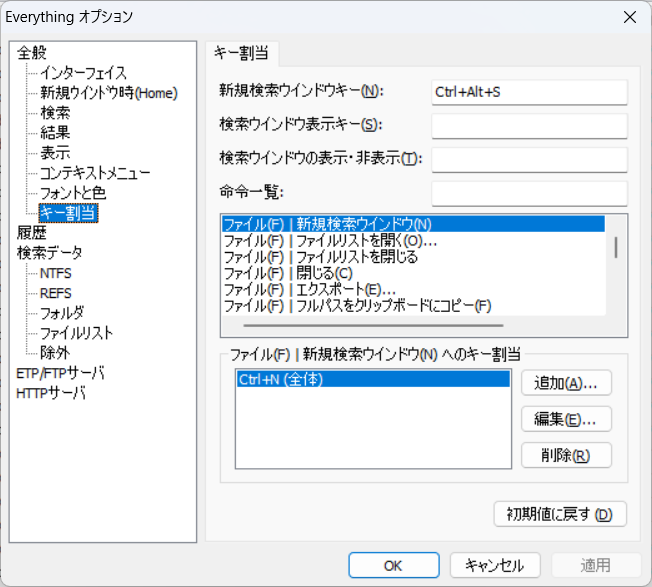
ツール > オプション
の
全般 > キー割り当て > 新規検索キー割り当て
からショートカットキーの割り当てをして、楽々起動してる。
ちなみに
[Ctrl] + [Alt] + S
にしてる。
https://forest.watch.impress.co.jp/library/software/everything/
Visual Studio Code
定番のIDE。
どうせ120%使うからとりあえずインストール
https://azure.microsoft.com/ja-jp/products/visual-studio-code
a5m2
DBのGUI操作のフリーツールの大定番。
業務でも大変お世話になっております。
ER図起こしの機能がとても良き。
Microsoft Storeからもインストールできる。